v2rayNG
Установка
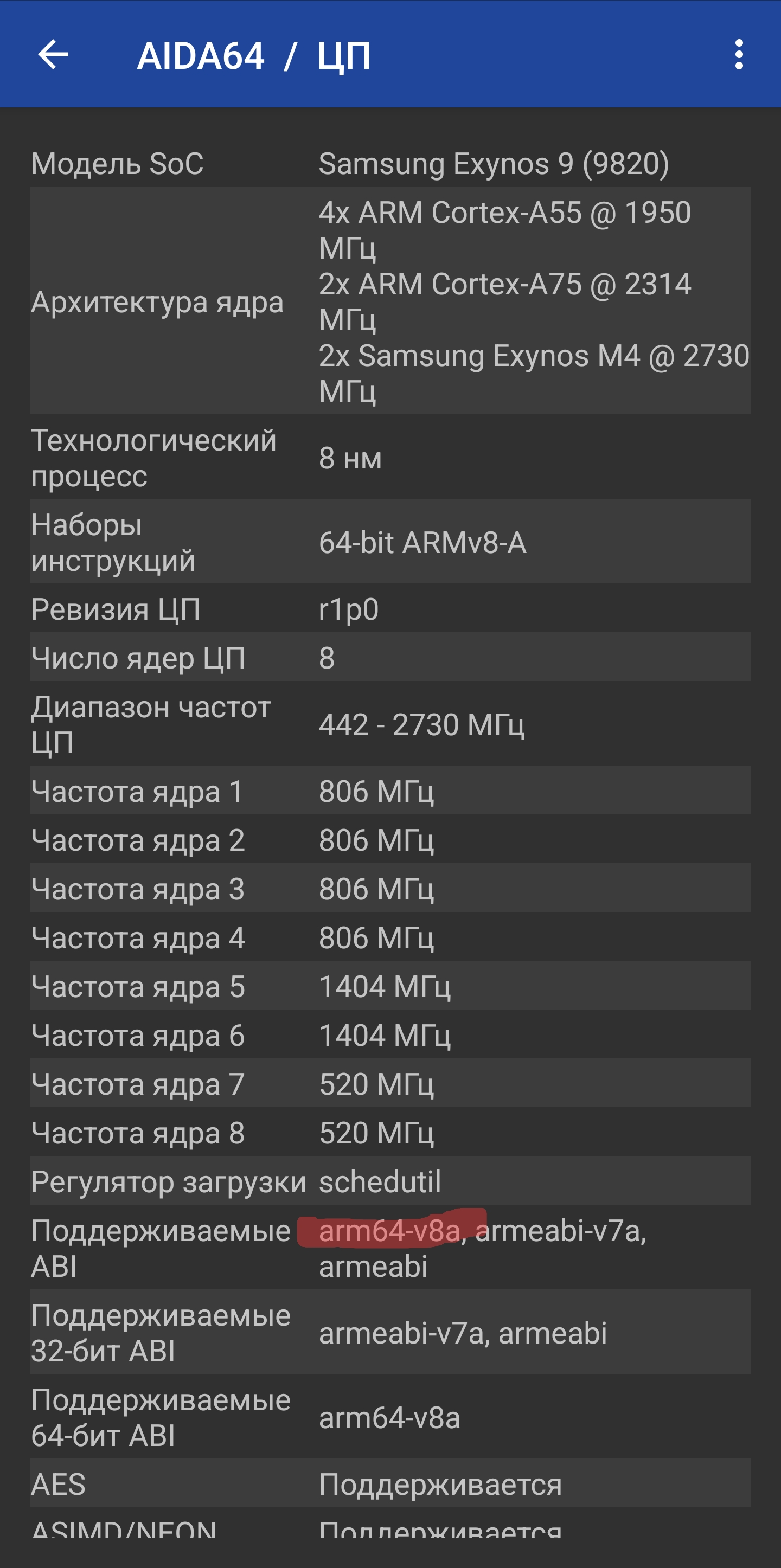
Перед скачиванием v2rayNG необходимо определить доступные наборы инструкций процессора вашего устройства. Для этого установите приложение AIDA64 из Google Play.
Откройте приложение и пройдите в меню ЦП. Запомните первую доступную запись в строке Поддерживаемые ABI — она вам пригодится для выбора нужного файла для установки.
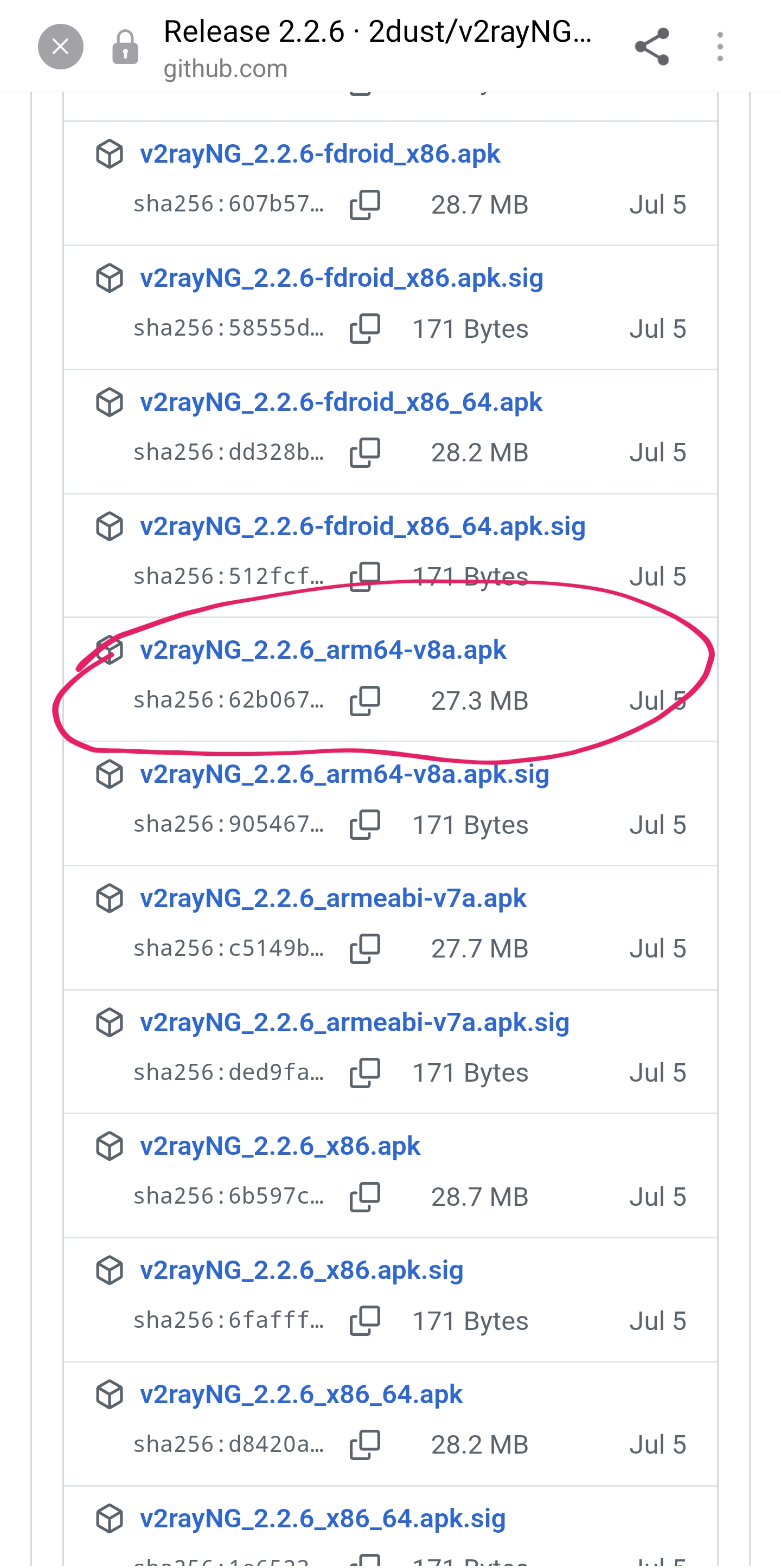
Скачайте v2rayNG с GitHub. В списке файлов релиза найдите APK-файл, название которого соответствует поддерживаемому ABI вашего устройства:
- arm64-v8a — для современных 64-разрядных ARM-устройств;
- armeabi-v7a — для 32-разрядных ARM-устройств;
- x86_64 — для 64-разрядных устройств с процессорами x86;
- x86 — для 32-разрядных устройств с процессорами x86.
Если в AIDA64 первой записью указано arm64-v8a, скачайте APK с соответствующим обозначением в названии файла, например v2rayNG_2.2.6_arm64-v8a.apk.
Установите скачанный APK-файл.
Настройка
Выбор приложений
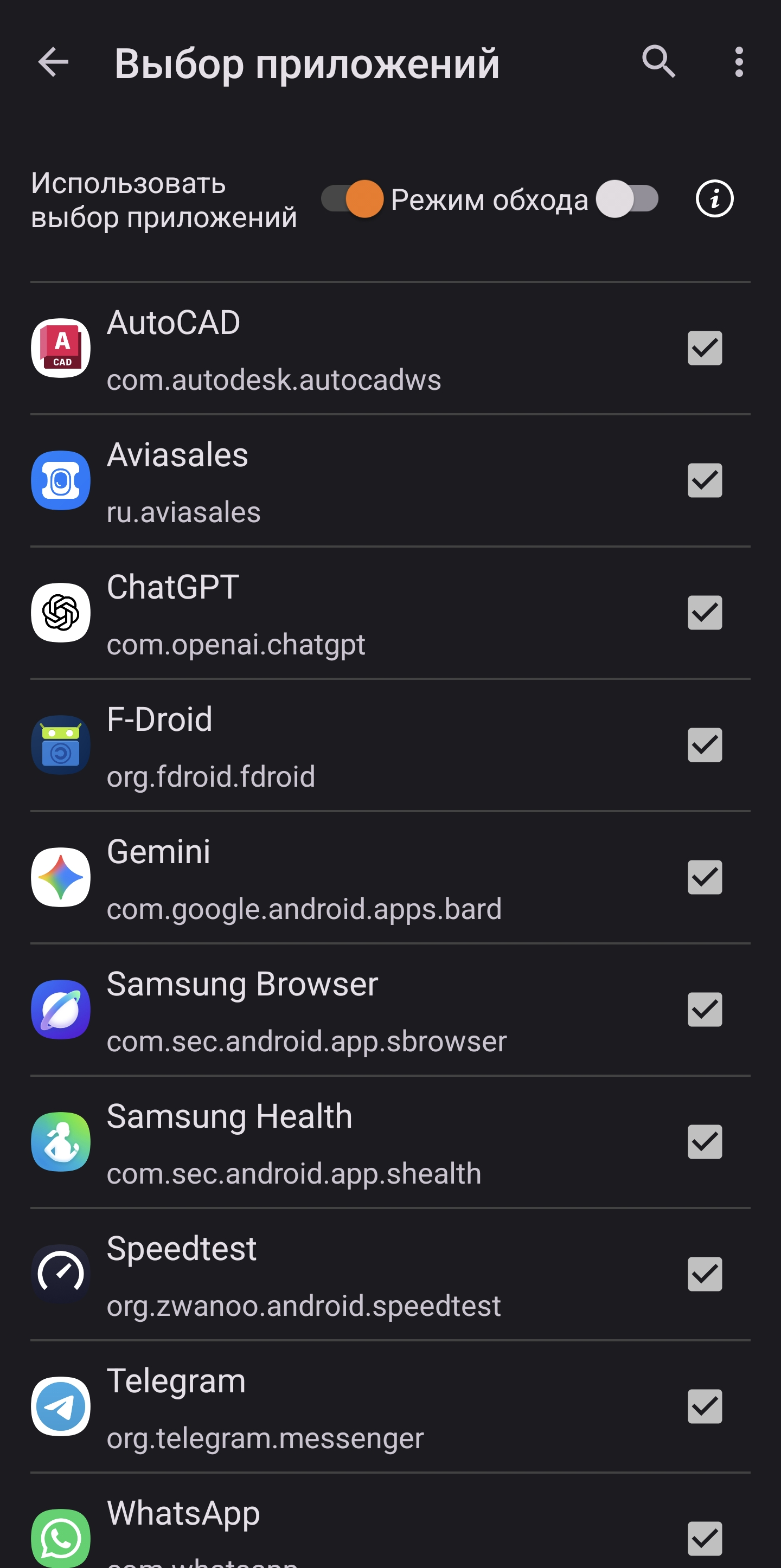
Выберите приложения, для которых будет действовать обход трафика. Находясь на главном экране v2rayNG, нажмите в левом верхнем углу. В появившемся меню выберите пункт Выбор приложений. Включите переключатель Использовать выбор приложений и отключите переключатель Режим обхода.
Отметьте необходимые приложения. Например, это могут быть Telegram, Whatsapp, Youtube. Если вам необходимо, можно также отметить и используемый вами браузер.
Внимание
Не добавляйте в список приложения, для которых обход трафика не требуется. В частности, не добавляйте российские сервисы, такие как Ozon, Wildberries и продукты Яндекса, включая Яндекс Браузер. Это не только усложнит использование российских сервисов, но и может создать риск блокировки сервиса обхода блокировок и повлечь ответственность для его владельца.
Вернитесь на главный экран приложения нажав в левом верхнем углу.
Добавление подписки
Скопируйте в буфер обмена ссылку на вашу подписку.
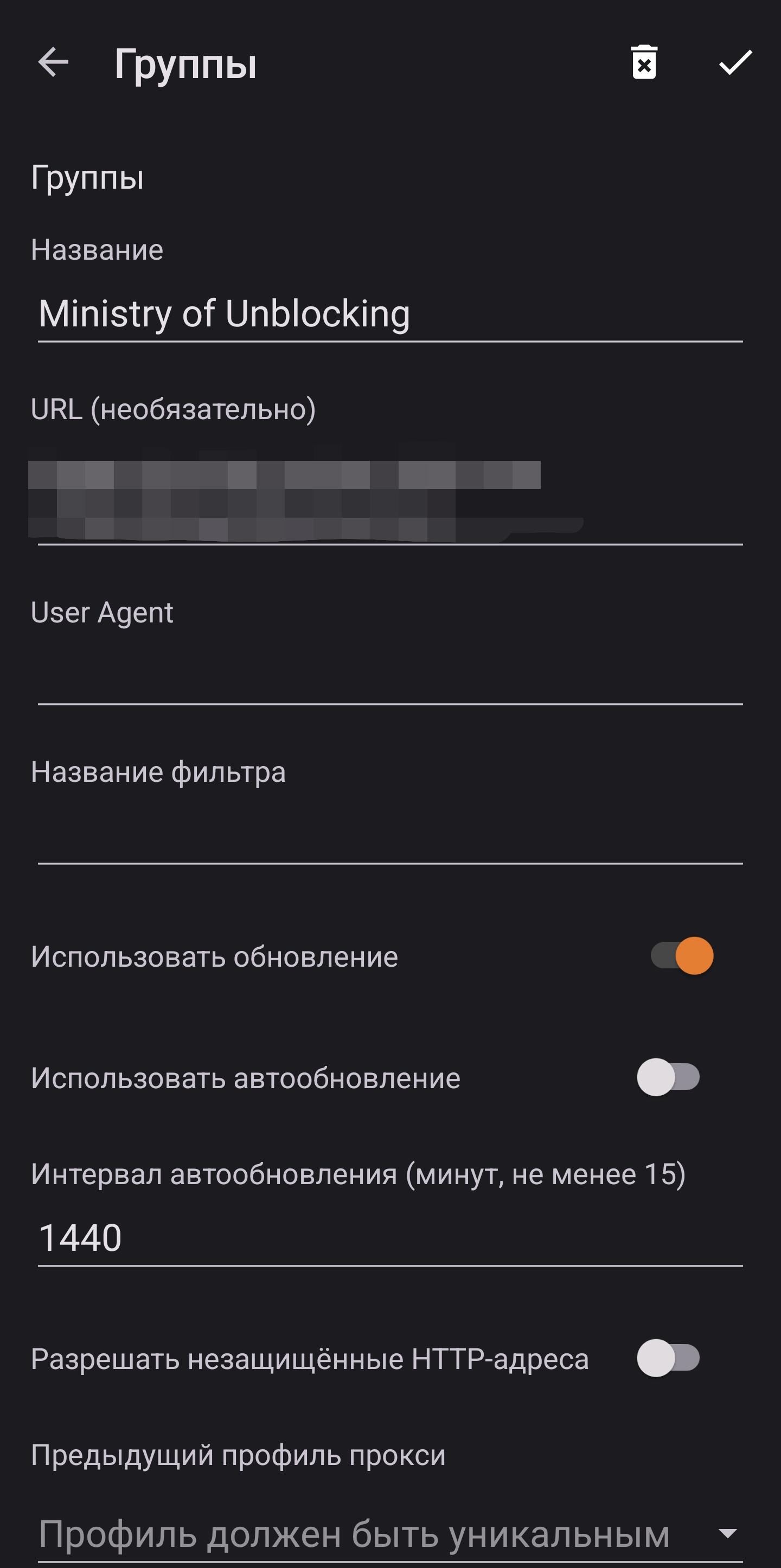
Находясь на главном экране v2rayNG, нажмите в левом верхнем углу. В появившемся меню выберите пункт Группы. На открывшемся экране нажмите в правом верхнем углу.
В поле Название можно указать любое значение, однако рекомендуется выбрать понятное название, идентифицирующее эту группу. Например, можно использовать название сервиса, предоставляющего подписку.
В поле URL (Необязательно) вставьте ссылку на вашу подписку.
Остальные пункты можно оставить без изменений.
Переключатель Использовать обновление должен быть включён, а переключатель Использовать автообновление рекомендуется отключить.
Нажмите в правом верхем углу, чтобы сохранить внесённые изменения.
После добавления группы она появится в списке.
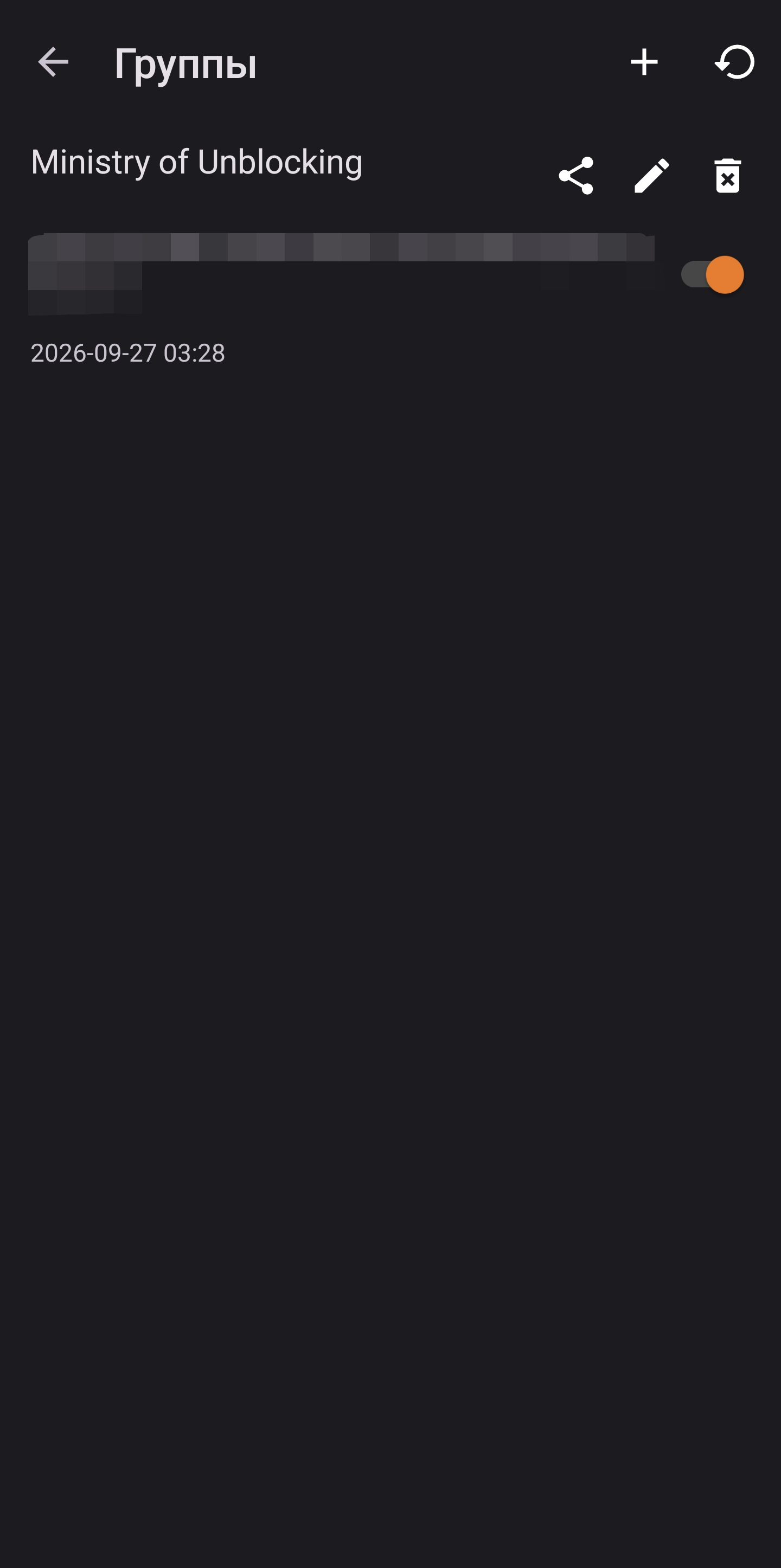
Вернитесь на главный экран приложения, нажав в левом верхнем углу. Нажмите в правом верхнем углу и в появившемся меню нажмите на пункт Обновить подписку.
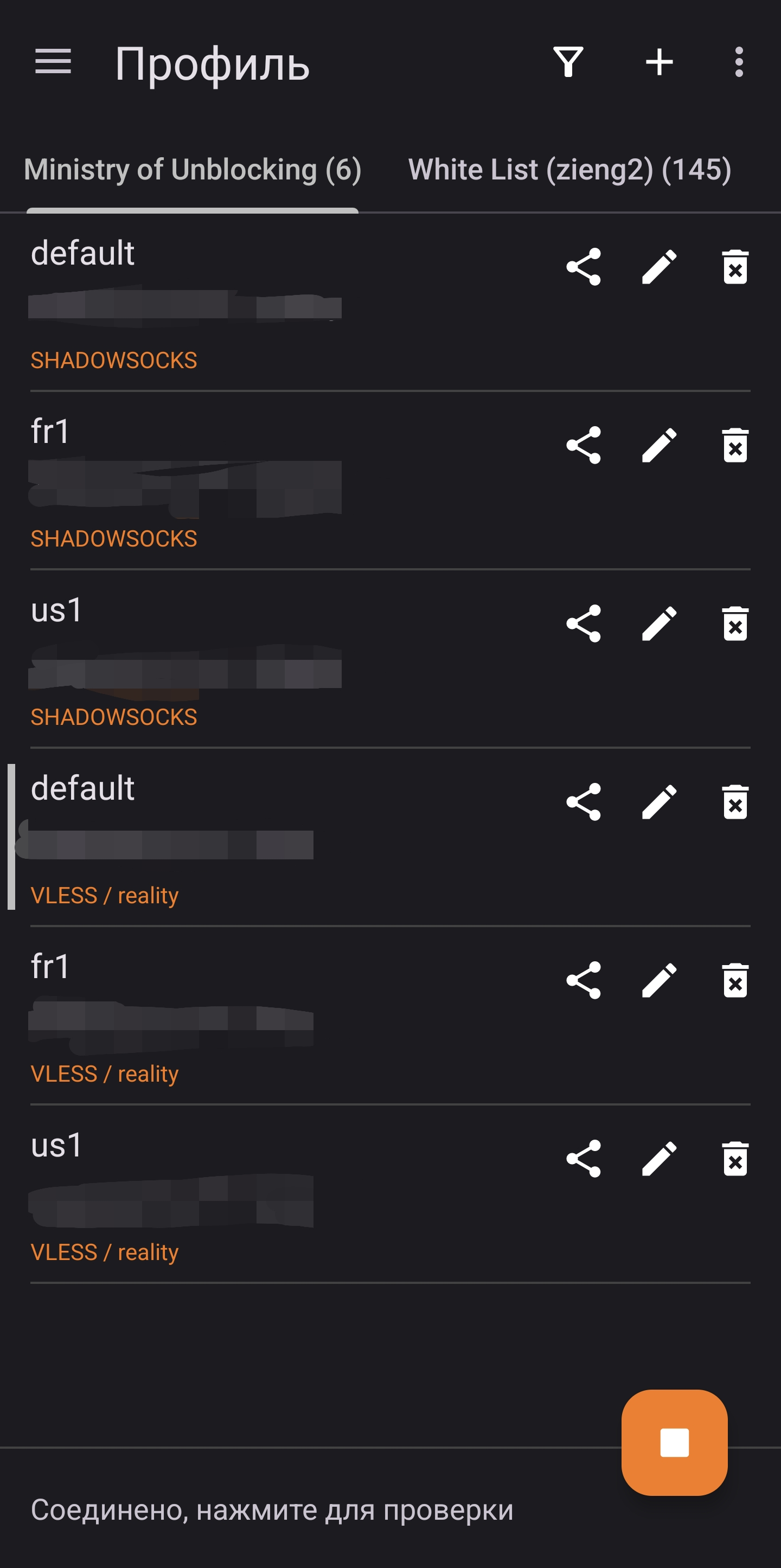
Через несколько секунд в нижней части экрана появится всплывающее уведомление с количеством обновлённых профилей, а на экране появится список доступных профилей.
Чтобы использовать необходимый профиль, коснитесь его, а затем нажмите в правом нижнем углу. После этого можно свернуть приложение и пользоваться сервисом обхода.
Чтобы остановить работу профиля, откройте приложение и нажмите в правом нижнем углу.
Определение доступности профилей
Подписки могут регулярно обновляться и содержать большое количество профилей. Не все профили могут быть работоспособны при текущем способе подключения к сети.
Перед проверкой доступности профилей обновите подписку. Для этого на главном экране приложения нажмите в правом верхнем углу и появившемся меню выберите пункт Обновить подписку. Дождитесь завершения обновления.
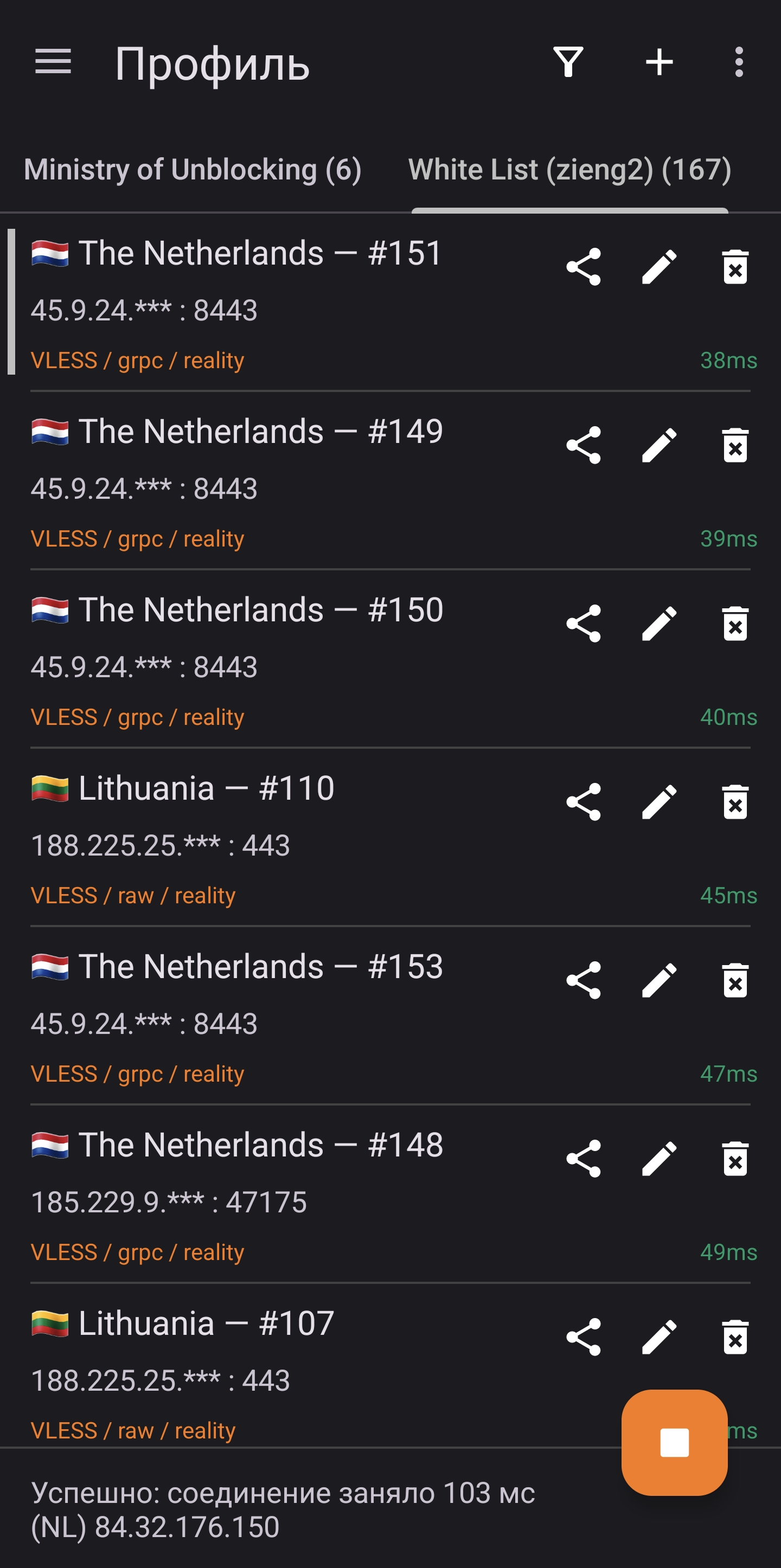
Затем снова нажмите в правом верхнем углу и выберите пункт Проверить задержку профилей. За ходом проверки можно следить в нижней части экрана: первое число показывает количество выполняющихся проверок, второе — количество профилей, оставшихся для проверки.
Значение -1ms в строке профиля означает, что профиль недоступен.
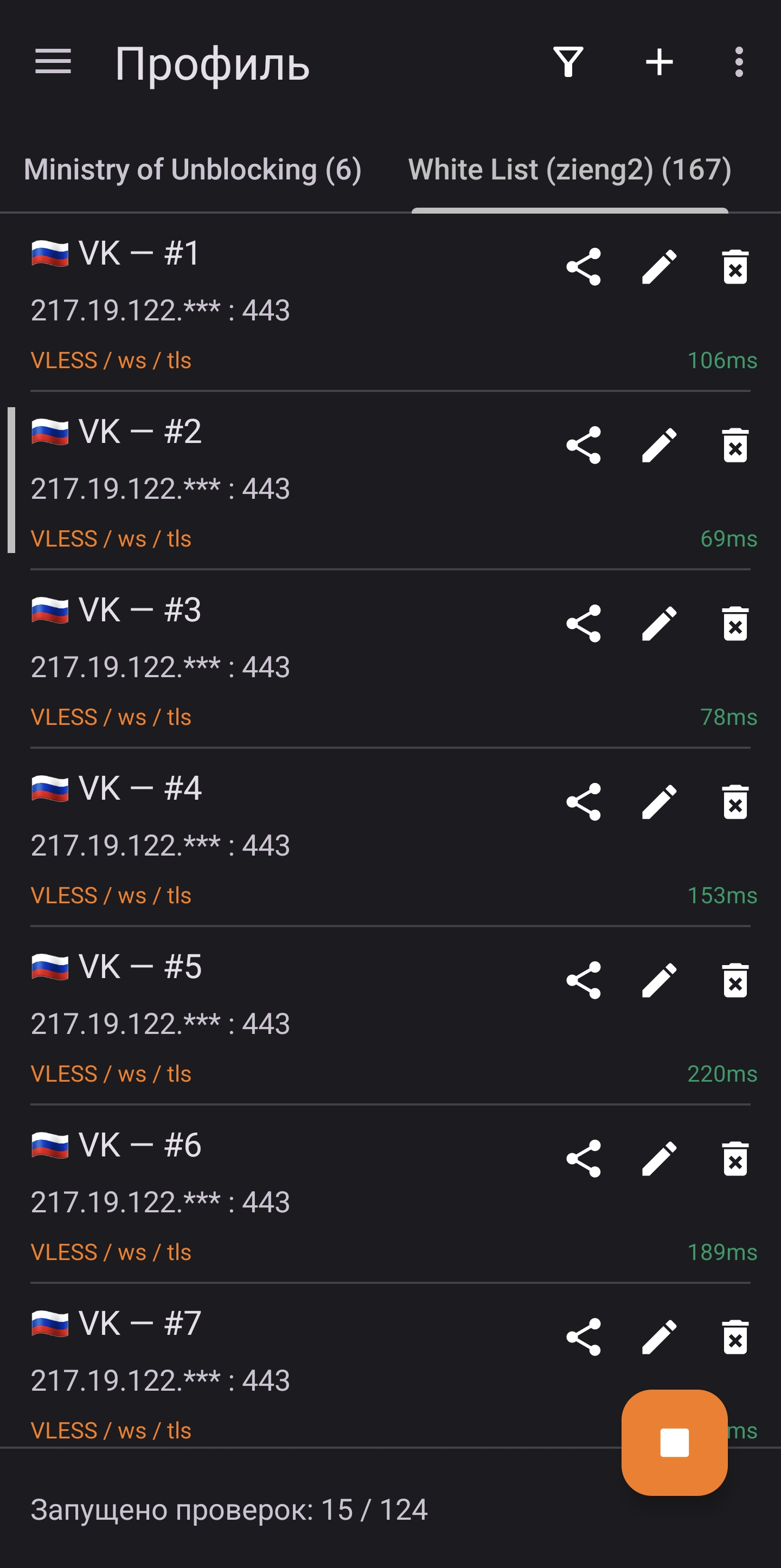
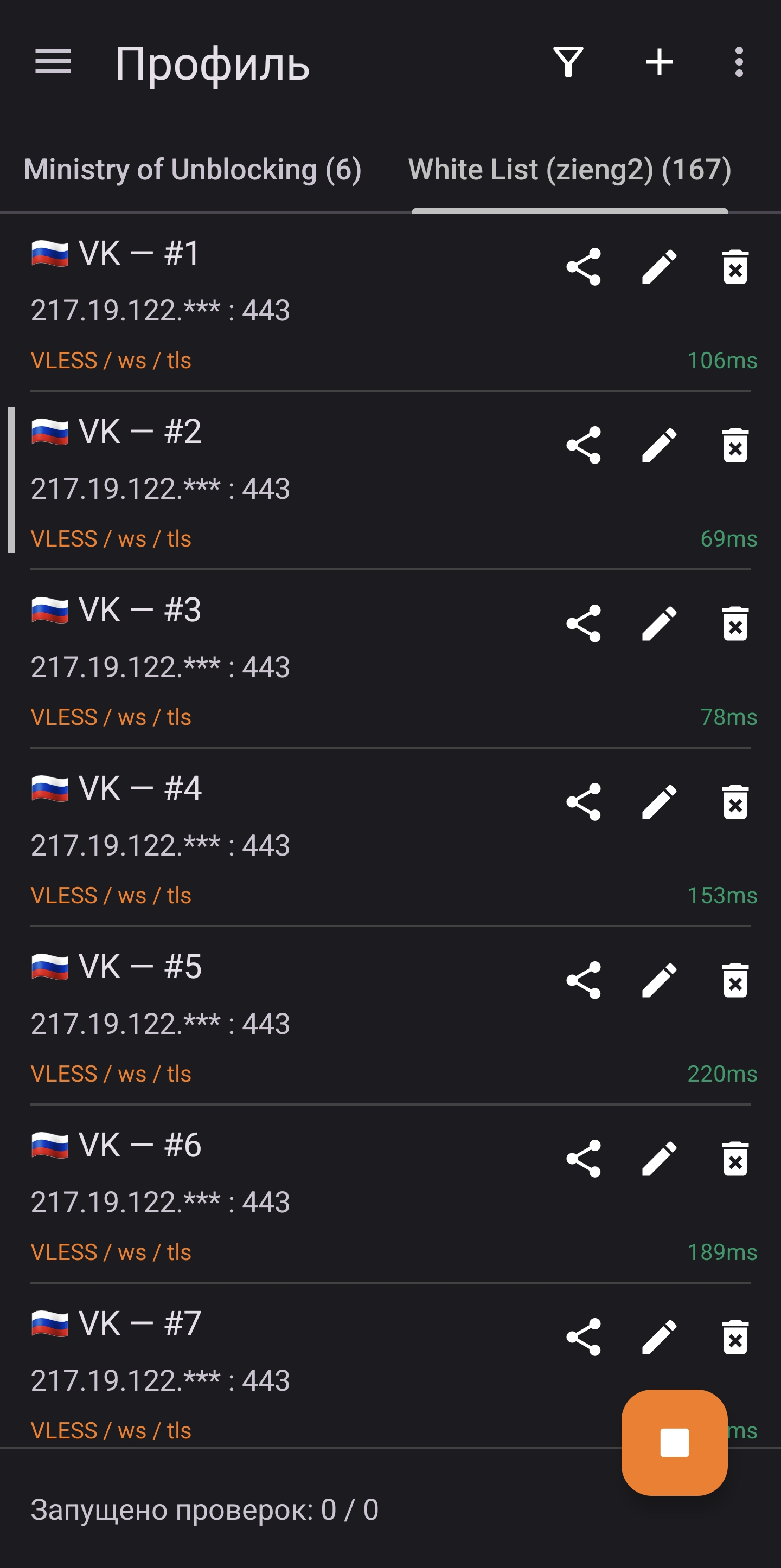
После завершения проверки отсортируйте профили по результатам теста. Для этого нажмите в правом верхнем углу и выберите пункт Сортировать по результатам теста.
Таким образом, в начале списка будут находиться доступные профили с наименьшей задержкой.
Обмен профилями и подписками
Приложение поддерживает создание и чтение QR-кодов как для отдельных профилей, так и для самих подписок.
Чтобы поделиться профилем, нажмите в строке нужного профиля и в появившемся меню выберите QR-код.
Примечание
Обмен отдельными профилями, входящими в подписку, может быть нецелесообразным, поскольку содержимое подписок может обновляться, в результате чего переданный профиль со временем может стать недействительным.
Чтобы поделиться подпиской, нажмите . В появившемся меню выберите Группы. Нажмите в строке нужной группы и в появившемся меню выберите QR-код.
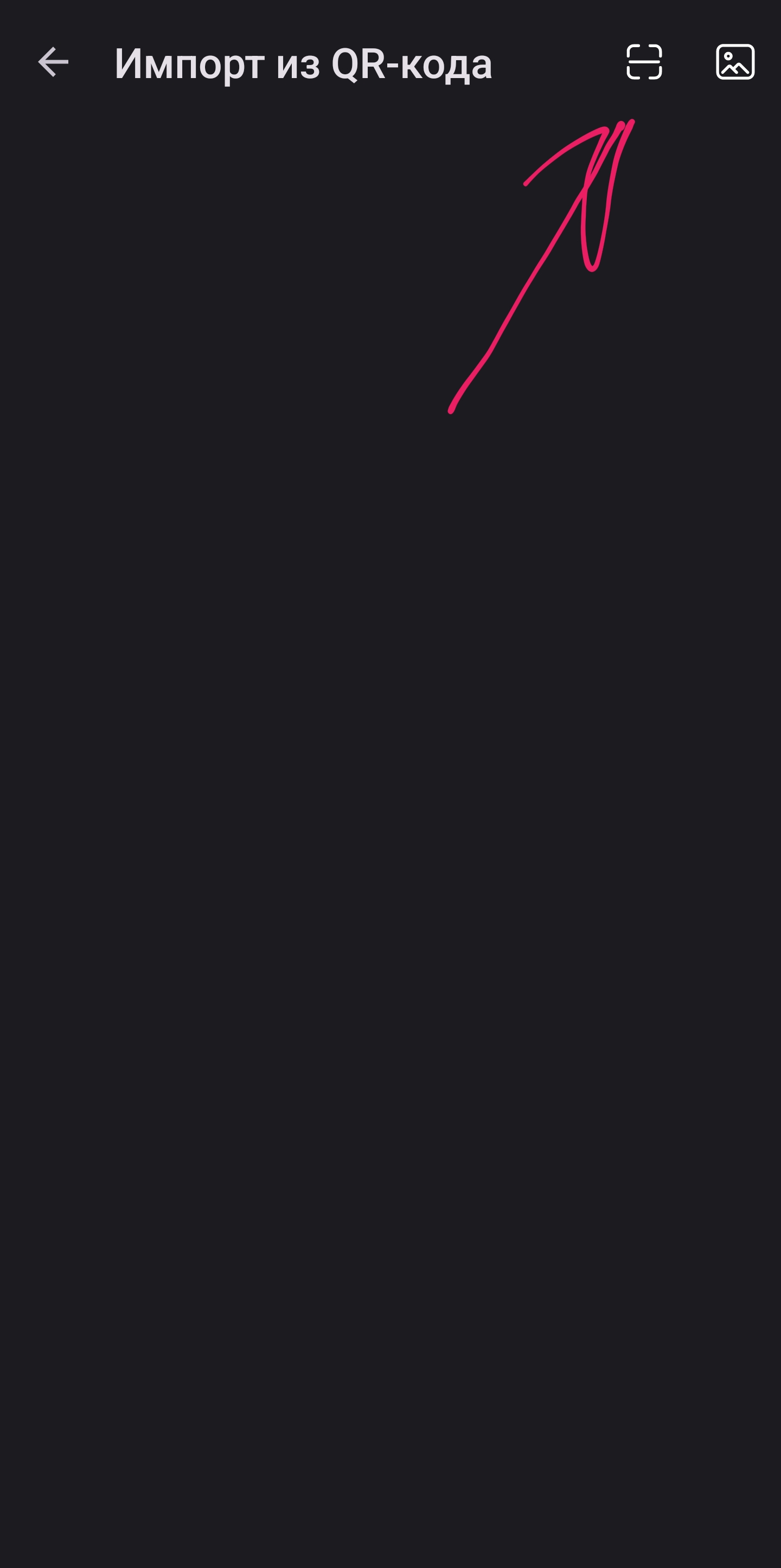
QR-код можно отсканировать непосредственно в v2rayNG. На главном экране приложения нажмите в левом верхем углу и в появившемся меню выберите Импорт из QR-кода. Откроется экран импорта. Нажмите значок сканера в левом верхем углу, чтобы запустить камеру.
Примечание
При сканировании QR-кода подписки параметры группы, в том числе её название, не передаются. После сканирования QR-кода подписки необходимо открыть меню Группы и заполнить эти поля самостоятельно.